

- Outils
- Pennylane
- n8n
- Gmail
- Mise en place
- 45 min
- Niveau
- Intermédiaire
Dans beaucoup de PME, la facture est prête dans Pennylane bien avant d’être envoyée. Elle attend que quelqu’un ouvre le logiciel, la retrouve et clique sur Envoyer. Les jours chargés, elle part le lendemain, ou la semaine suivante, et le délai de paiement commence d’autant plus tard.
L’API de Pennylane sait faire ce clic à votre place. Ce guide monte, dans n8n, un flux qui passe chaque matin, repère les factures finalisées depuis la veille et les envoie au client par e-mail, une seule fois chacune. Toutes les étapes suivent la documentation officielle de Pennylane et de n8n, consultée le 30 octobre 2026.
Ce flux vous convient-il ?
Il convient si vous facturez dans Pennylane (création ou import des factures clients) et que l’envoi reste un geste manuel. Il suppose un n8n déjà installé, en ligne ou sur votre serveur, et une personne à l’aise avec les réglages d’un nœud.
Une limite compte avant de commencer. La référence de l’API (mise à jour le 27/05/2026) prévient qu’une facture éligible à la facturation électronique, une fois envoyée par e-mail, ne peut plus partir ensuite par une plateforme agréée. Pour une PME, l’émission électronique devient obligatoire le 1er septembre 2027 pour les clients professionnels en France (voir ce qu’il faut préparer). D’ici là, l’envoi par e-mail reste permis. Après, ce flux ne servira plus que pour les particuliers et les clients à l’étranger, avec un filtre sur ces clients.
Si votre entreprise émet déjà ses factures par la plateforme de Pennylane, gardez ce flux pour les seuls clients hors de la réforme.
Étape 1 : créer le jeton API dans Pennylane
Le jeton est la clé qui autorise n8n à lire et envoyer vos factures. Selon le guide de création d’un jeton (mis à jour le 30/01/2026), il faut l’offre Essential (le nom donné par la documentation) ou une offre supérieure, et un rôle d’administrateur : dirigeant, comptable interne ou comptable externe.
- Dans les paramètres de l’entreprise, ouvrez l’onglet Connectivité, puis Développeurs (« Settings, Connectivity, Developers » dans la documentation en anglais).
- Lancez la génération d’un jeton (« Generate an API Token ») et donnez-lui un nom qui dit son usage, par exemple « n8n envoi factures ».
- Sous API V2, choisissez la lecture et l’écriture : l’envoi demande la permission
customer_invoices:all. - Choisissez une durée de validité (1, 6 ou 12 mois, ou illimitée). Avec 12 mois, notez dans l’agenda la date de remplacement : un jeton expiré arrête le flux sans prévenir.
- Copiez le jeton tout de suite. Pennylane ne le garde pas et ne l’affichera plus.
Étape 2 : relier n8n à Pennylane
Pas besoin de nœud dédié : le nœud HTTP Request appelle l’API directement.
Dans n8n, créez un identifiant (credential) de type Bearer Auth et collez le jeton dans le champ Bearer Token. n8n l’ajoutera à chaque appel sous la forme Authorization: Bearer suivie du jeton, comme le demande Pennylane.
Pour vérifier, ajoutez un nœud HTTP Request en méthode GET sur https://app.pennylane.com/api/external/v2/me, avec cet identifiant. La réponse doit contenir le nom de votre entreprise. Une erreur 401 signale un jeton mal copié, une erreur 403 une permission manquante.
Étape 3 : planifier le passage du matin
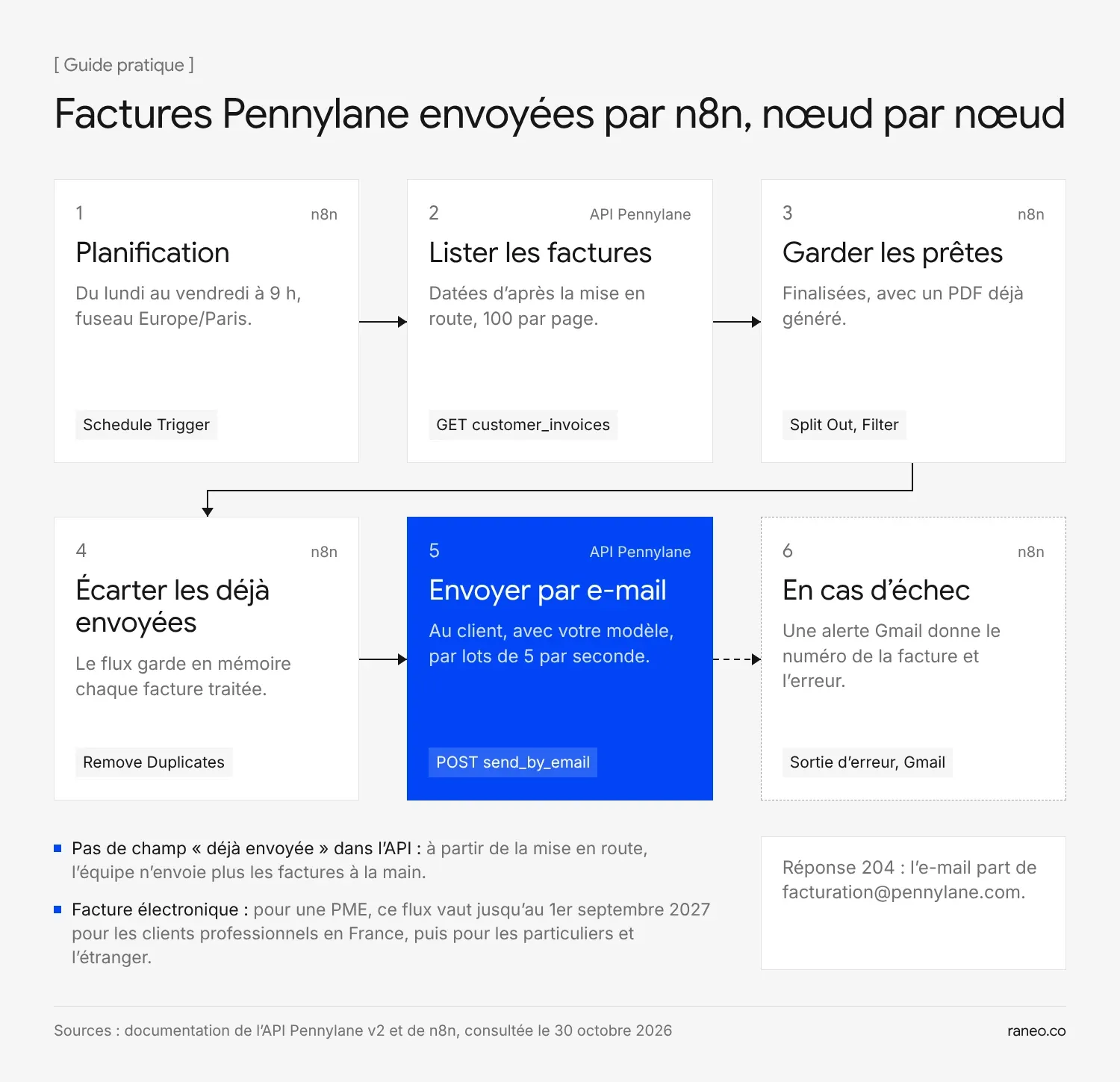
Ajoutez un nœud Schedule Trigger. Dans Trigger Interval, choisissez Weeks, cochez du lundi au vendredi dans Trigger on Weekdays, puis 9 dans Trigger at Hour.
Réglez ensuite le fuseau du flux sur Europe/Paris, dans les réglages du workflow. Sans lui, le nœud suit le fuseau de l’instance, qui vaut America/New_York par défaut sur un n8n auto-hébergé selon la documentation du nœud : vos factures partiraient à 15 h.
Étape 4 : lister les factures récentes
Ajoutez un nœud HTTP Request en GET sur https://app.pennylane.com/api/external/v2/customer_invoices, avec le même identifiant. Activez Send Query Parameters et renseignez trois paramètres, décrits dans la référence de la liste des factures :
limit: 100, le maximum par page ;sort:-id, les plus récentes d’abord ;filter:[{"field":"date","operator":"gteq","value":"2026-11-02"}], en remplaçant la date par celle de la mise en route du flux.
Ce filtre de date est votre garde-fou : les factures plus anciennes, déjà envoyées à la main, ne sont jamais lues.
La réponse contient la liste dans un champ items. Ajoutez un nœud Split Out avec items dans Field to Split Out : chaque facture devient un élément à part. Au-delà de 100 factures par jour, il faudra lire les pages suivantes avec le champ next_cursor de la réponse.
Étape 5 : garder les factures prêtes et jamais envoyées
Ajoutez un nœud Filter avec deux conditions reliées par AND :
{{ $json.draft }}, type Boolean, « is false » : la facture est finalisée ;{{ $json.public_file_url }}, type String, « is not empty » : son PDF existe. Juste après la finalisation, ce champ reste vide le temps que Pennylane génère le fichier, et l’envoi échouerait.
Une facture écartée ici repassera le lendemain. Reste à éviter les doublons, car rien dans l’API ne dit qu’une facture a déjà été envoyée. Ajoutez un nœud Remove Duplicates, opération « Remove Items Processed in Previous Executions », Keep Items Where réglé sur « Value Is New » et {{ $json.id }} dans Value to Dedupe On. Le nœud garde en mémoire les identifiants déjà passés, jusqu’à 10 000 par défaut selon sa documentation.
Cette mémoire ne connaît que les envois du flux. À partir de la mise en route, l’équipe n’envoie plus les factures à la main, sinon le client les reçoit deux fois.
Étape 6 : envoyer chaque facture
Ajoutez un dernier nœud HTTP Request en POST sur https://app.pennylane.com/api/external/v2/customer_invoices/{{ $json.id }}/send_by_email. Laissez Send Body désactivé : sans liste de destinataires, Pennylane écrit aux adresses de facturation enregistrées sur la fiche du client. Une fiche sans adresse renvoie une erreur, d’où l’intérêt d’un fichier client propre.
Deux réglages évitent les mauvaises surprises :
- dans les options, Batching avec Items per Batch à 5 et Batch Interval à 1 000 ms : l’API accepte 25 appels toutes les 5 secondes par jeton, et répond 429 au-delà ;
- dans l’onglet Settings du nœud, activez Retry On Fail : une réponse 409 signifie que le PDF n’est pas encore prêt, et Pennylane conseille de réessayer quelques minutes plus tard.
Une réponse 204 veut dire que l’e-mail est parti. Il part de facturation@pennylane.com, avec votre modèle d’e-mail de facturation par défaut, dans la langue de facturation du client. Les réponses du client arrivent à l’adresse réglée dans les paramètres de facturation clients, comme l’explique le guide d’envoi des documents.
Étape 7 : tester, puis prévenir en cas d’échec
Avant de publier, créez un client de test avec votre propre adresse, finalisez une facture à son nom, puis lancez le flux à la main. Vérifiez l’e-mail reçu, le PDF joint et le texte du modèle.
Dans l’onglet Settings du nœud d’envoi, réglez On Error sur « Continue (using error output) » et reliez cette sortie à un nœud Gmail qui vous écrit le numéro de la facture ({{ $json.invoice_number }}) et le message d’erreur. Ce point compte : une facture qui échoue est déjà notée par Remove Duplicates et ne repassera pas seule. L’alerte vous dit laquelle envoyer depuis Pennylane.
Publiez enfin le flux : le Schedule Trigger ne se déclenche que sur un flux publié.
Et après ?
Une fois les factures parties à l’heure, la suite logique est de suivre leur paiement. Le même jeton permet de lire les factures en retard (statut late) pour lancer des relances, comme le décrit l’article sur la relance automatique des factures impayées. Pour choisir l’outil qui portera vos flux, voyez n8n, Make ou du code.
Ce guide couvre un cas simple : une seule entreprise, des factures créées dans Pennylane. Si les factures naissent dans un CRM ou un ERP, ou si vos règles d’envoi changent selon les clients, c’est un pont entre logiciels à construire. Notre service Automatisation des tâches démarre à 1 900 € HT, et la page intégration Pennylane montre ce que l’API permet d’autre.